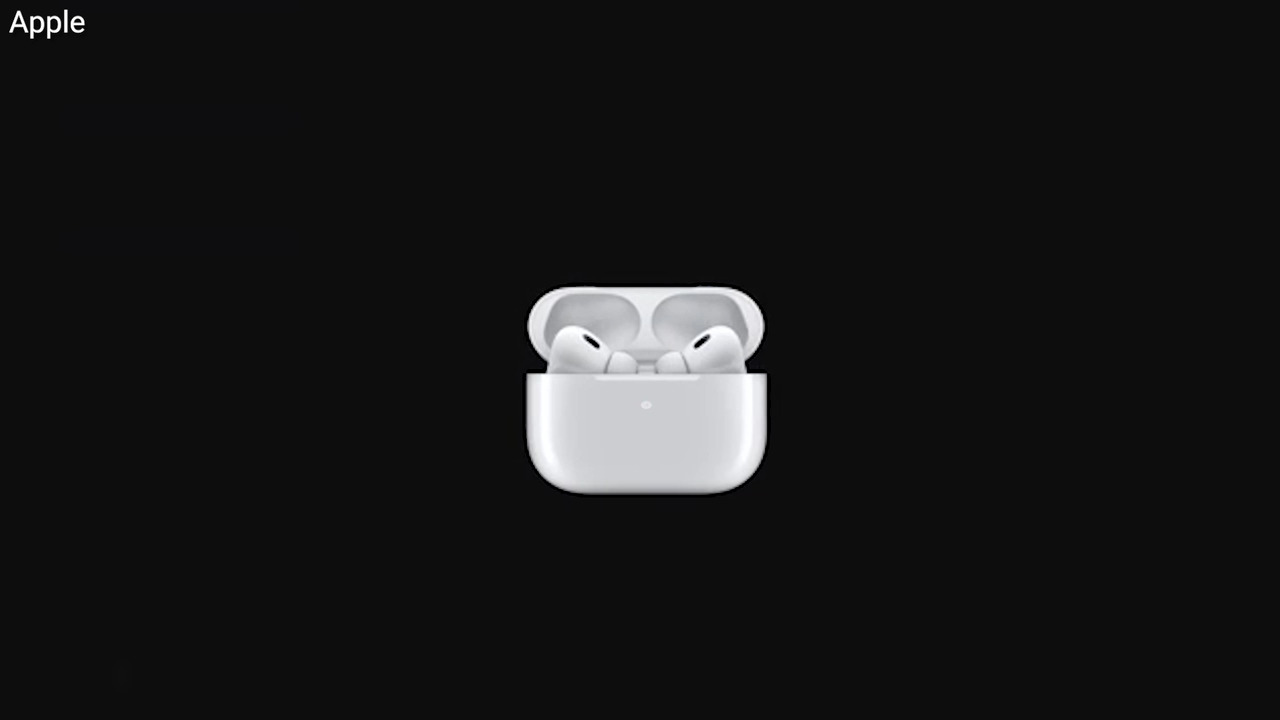
Как да свържете вашите AirPods към вашия компютър и устройства с Android
Само тъй като AirPods на Apple са предопределени за други устройства на Apple, не значи, че ще работят единствено на устройства на Apple.
Точно по този начин, можете да употребявате вашите AirPods на вашия компютър или мобилно устройство с Android. Не е толкоз просто като настройването на AirPods с iPhone или Mac, само че не е и прекомерно комплицирано.
Следвайте тези стъпки, с цел да свържете своите AirPods към компютър с Windows или Android.
AirPods и Android (Kurt " CyberGuy " Knutsson)
Как да свържете AirPods към компютър
Поставете AirPods в кутията им за зареждане, като се уверите, че са най-малко отчасти заредени. Отворете горната част на кутията за зареждане на AirPods, само че към момента не изваждайте AirPods от кутията.Докоснете и задръжте кръглия бутон от задната страна на кутията за зареждане на AirPod за няколко секунди, до момента в който светлината вътре в кутията мига в бяло.
Кръглият бутон на гърба на кутията на AirPod (Kurt " CyberGuy " Knutsson)
Сега отворете Bluetooth настройките на вашия компютър, като щракнете върху иконата на Bluetooth в систематичната област (долу вдясно на лентата на задачите) или като потърсите „ Bluetooth “ в лента на дилемите и изберете Bluetooth и други настройки на устройството. Щракнете върху „ Добавяне на Bluetooth или други устройства “ в горната част на екрана с настройки. На страницата „ Добавяне на устройство “ щракнете върху горната алтернатива за Bluetooth.
Bluetooth и настройките на устройството на Компютър (Kurt " CyberGuy " Knutsson)
Щракнете върху опцията AirPods от листата с всички откриваеми Bluetooth устройства. Изчакайте към 30 секунди и би трябвало да видите екран за удостоверение на връзката, откакто вашите AirPods и компютър са сдвоени и свързани.
Отстраняване на нередовност при несполучлива връзка
Когато извадите вашите AirPods от кутията им за зареждане, те би трябвало автоматизирано да се свържат с вашия компютър. Ако вашите AirPods имат проблеми със свързването към вашия компютър, не се паникьосвайте. Затворете калъфа на AirPods и Bluetooth настройките на вашия компютър и просто повторете процеса на сдвояване, разказан нагоре. Вашите AirPods би трябвало автоматизирано да се свържат с вашия компютър след няколко секунди всякога, когато ги извадите от кутията за зареждане. Ако по някаква причина не го създадат, изпълнете следните стъпки:
Отворете Bluetooth настройките на вашия компютър, като щракнете върху иконата на Bluetooth в долната дясна систематична област на лентата на дилемите. Като опция можете да потърсите „ Bluetooth “ в лентата на дилемите си и да изберете „ Bluetooth и други настройки на устройството “, когато се появи. Превъртете надолу до секцията „ Аудио “ под вашия лист с Bluetooth и щракнете върху листата с AirPods. Това би трябвало да възвърне Bluetooth връзката сред вашите Компютър и AirPods.Не забравяйте, че Siri е единствено за Apple, тъй че няма да можете да употребявате гласовия помощник, до момента в който вашите AirPods са свързани към вашия компютър.
Сдвоете AirPods с вашия телефон с Android
Свързването на AirPods към устройство с Android е сходно на свързването към компютър. Преди да извършите каквото и да било, ще желаете да се уверите, че вашите AirPods са заредени и сложени в калъфа си.
Плъзнете надолу от горната част на екрана на вашето устройство с Android Докоснете и задръжте иконата на Bluetooth Включете Bluetooth Докоснете Сдвояване на ново устройствоAirPods и Android (Kurt " CyberGuy " Knutsson)
'
Отворете капака на вашия AirPod калъф, само че не изваждайте AirPods от калъфа. На вашия AirPod калъф натиснете и задръжте бутона на гърба на калъфа, до момента в който калъфът мига с бяла светлина. Вашите AirPods би трябвало да се покажат в листата с Bluetooth устройства.Ако не можете да намерите своите AirPods в листата си с Bluetooth устройства с Android, проверете за тях под " Налични устройства " във вашите Bluetooth настройки. Можете също да опресните листата с Bluetooth, като щракнете върху Още и по-късно върху „ Опресни “.
Ключовите заключения на Кърт
И ето го. Сега можете елементарно да свържете своя AirPod към вашия компютър с Windows или устройство с Android. Не забравяйте, че в случай че вашите AirPods не се демонстрират в листата с Bluetooth устройства на вашия компютър или Android, просто рестартирайте процеса на Bluetooth сдвояване. Също по този начин имайте поради, че характерните за Apple функционалности като Siri няма да са налични с вашите AirPods, в случай че ги употребявате от компютър или устройство с Android.
Какви други аксесоари или устройства на Apple биха желаете ли да видите по какъв начин ставате по-съвместими с платформи, които не са на Apple и за какво? Уведомете ни, като ни пишете на
За повече от моите механически препоръки и сигнали за сигурност, абонирайте се за моя безвъзмезден бюлетин CyberGuy Report, като отидете на
Следвайте Кърт в неговите обществени канали
Отговори на най-често задаваните въпроси на CyberGuy:
Copyright 2024 CyberGuy.com. Всички права непокътнати.
Кърт „ CyberGuy “ Knutsson е утвърден софтуерен публицист, който изпитва дълбока обич към технологиите, оборудването и джаджите, които вършат живота по-добър с приноса си за Fox News & FOX Business от началото на сутринта " FOX & другари. " Имате механически въпрос? Вземете безплатния бюлетин на CyberGuy от Kurt, споделете гласа си, концепция за история или коментар в CyberGuy.com.